Une image générée par ChatGPT tient très bien sur un écran et s'effondre souvent à l'impression. Le problème reste invisible tant que le fichier circule en numérique : il apparaît au moment où l'imprimeur agrandit ce même fichier à la taille physique du support — un kakémono de 80×200 cm, une affiche A1, un flyer. Le nombre de pixels d'une image ne change pas avec la taille du support sur lequel on veut l'imprimer, et c'est exactement ce qui pose problème.
Cet article détaille la méthode complète pour adapter une image IA à l'impression : comprendre pourquoi le fichier généré est presque toujours trop petit et pas au bon format, calculer la résolution réellement nécessaire, corriger le tir avec un upscaler IA, et éviter les erreurs qui dégradent l'image au lieu de l'améliorer. Le tout illustré par un cas réel : un kakémono de 80×200 cm réalisé récemment pour une cliente.

Pourquoi une image générée par ChatGPT n'est presque jamais prête à imprimer
Un pixel n'est pas une unité physique. C'est un point d'information fixe : son nombre ne change pas quand on agrandit l'image à l'écran, ce zoom se contentant d'étirer les pixels déjà là. La taille physique d'une impression, elle, dépend uniquement du nombre de pixels disponibles et de la densité choisie à l'impression. C'est ce décalage entre « l'image a l'air grande sur mon écran » et « l'image contient assez de pixels pour être imprimée en grand » qui piège la plupart des gens.
Concrètement, un visuel généré directement dans ChatGPT sort le plus souvent en 1024×1024, 1024×1536 ou 1536×1024 pixels : ce sont les tailles recommandées par la documentation officielle des modèles d'image d'OpenAI. Même en poussant les réglages via l'API, la définition plafonne à 3840 pixels sur le grand côté et à environ 8,3 mégapixels au total.
Un second problème s'ajoute, indépendant du nombre de pixels : le format généré ne correspond presque jamais au ratio du support final. Un kakémono de 80×200 cm a un ratio de 1:2,5 (toujours en portrait) ; les formats natifs de ChatGPT tournent plutôt autour de 1:1 ou 2:3. Même avec suffisamment de pixels, l'image devrait être recadrée, complétée ou régénérée dans le bon ratio pour occuper tout l'espace du support, sans bandes vides ni déformation.
Pixels, DPI, PPI : ce que ces mots veulent vraiment dire
Trois termes reviennent sans cesse et sont presque toujours confondus :
- Le pixel est l'unité de base d'une image numérique, un point de couleur. Une image de 2000×3000 pixels contient 6 millions de pixels, un nombre fixe qui ne dépend d'aucune taille d'affichage ou d'impression.
- Le DPI (dots per inch, points par pouce) mesure le nombre de points qu'une imprimante dépose sur un pouce (2,54 cm) de papier.
- Le PPI (pixels per inch) mesure la densité de pixels d'une image ramenée à cette même unité — c'est la valeur qui compte réellement pour juger si un fichier est prêt à imprimer, même si dans l'usage courant « DPI » désigne indifféremment les deux notions.
Ce qui relie ces notions, c'est une formule simple :
Pour un kakémono de 80×200 cm imprimé à 150 DPI, la résolution habituellement recommandée pour ce support vu à 1-2 mètres, il faut environ 4 724 × 11 811 pixels. Un fichier ChatGPT natif de 1024×1536 pixels est donc environ 4,6 fois trop petit en largeur et 7,7 fois trop petit en hauteur — sans même compter que son ratio ne correspond pas à celui du support, comme vu plus haut.
Quelle résolution choisir selon la distance de lecture
Bonne nouvelle : viser 150 DPI n'est pas une règle universelle. La résolution nécessaire dépend d'abord de la distance à laquelle l'impression sera regardée, un principe que rappellent la plupart des imprimeurs professionnels.
| Support | Distance de lecture | Résolution conseillée |
|---|---|---|
| Flyer, document tenu en main | < 50 cm | 300 DPI |
| Affiche A3 / A1 | 1-2 m | 150-200 DPI |
| Kakémono / roll-up | 1-2 m | 150 DPI |
| Affiche événementielle grand format | 2-3 m | 100-150 DPI |
| Bâche, PLV extérieure | 3-5 m | 75-150 DPI |
| Très grand format (covering, façade) | 5 m et plus | 30-75 DPI |
Ce classement s'appuie sur un principe simple : l'œil humain ne distingue plus les détails fins au-delà d'une certaine distance. Chaque pixel supplémentaire au-delà de ce seuil n'améliore plus rien à l'œil nu, il alourdit juste le fichier pour rien.
Étude de cas : le kakémono 80×200 cm réalisé pour une cliente
Voici le déroulé exact d'un projet récent, visuels à l'appui. Le nom et les coordonnées de la cliente ont été flous sur les images pour préserver sa confidentialité : seule la démonstration technique nous intéresse ici.
Le problème : une image IA qui se dégrade au lieu de s'améliorer
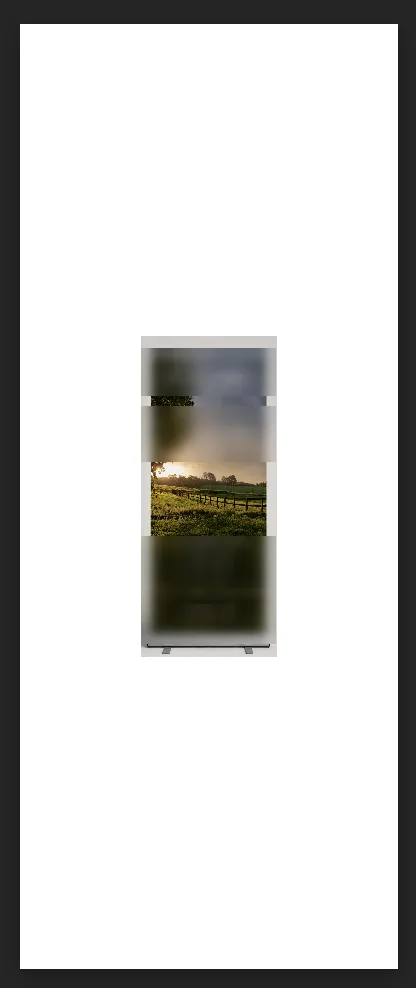
Le point de départ était une photo personnelle de la cliente, magnifique mais pas assez définie pour couvrir un kakémono entier. Une première tentative a consisté à demander à une IA générative de l'« améliorer » et de l'agrandir directement. Résultat : une IA générative n'agrandit pas une image, elle la régénère à partir de ce qu'elle croit reconnaître dans les pixels existants. Sur une texture complexe comme de l'herbe ou une clôture en bois, cette réinterprétation produit un rendu flou et « peint », visible dès qu'on zoome sur le détail :
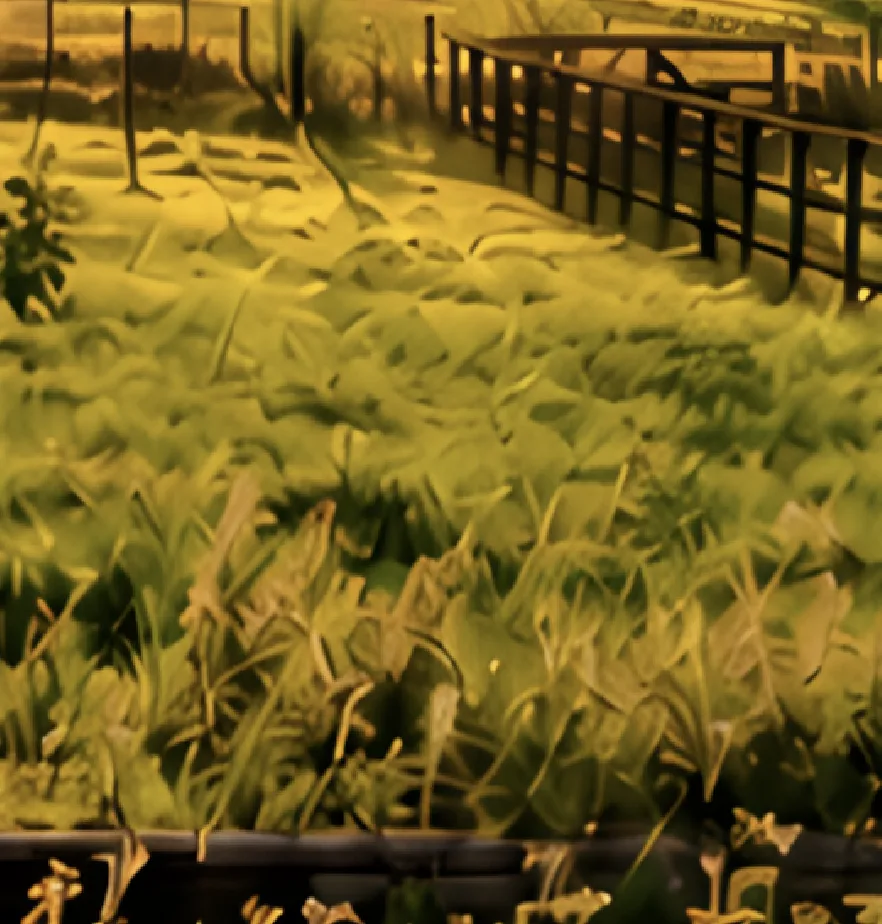
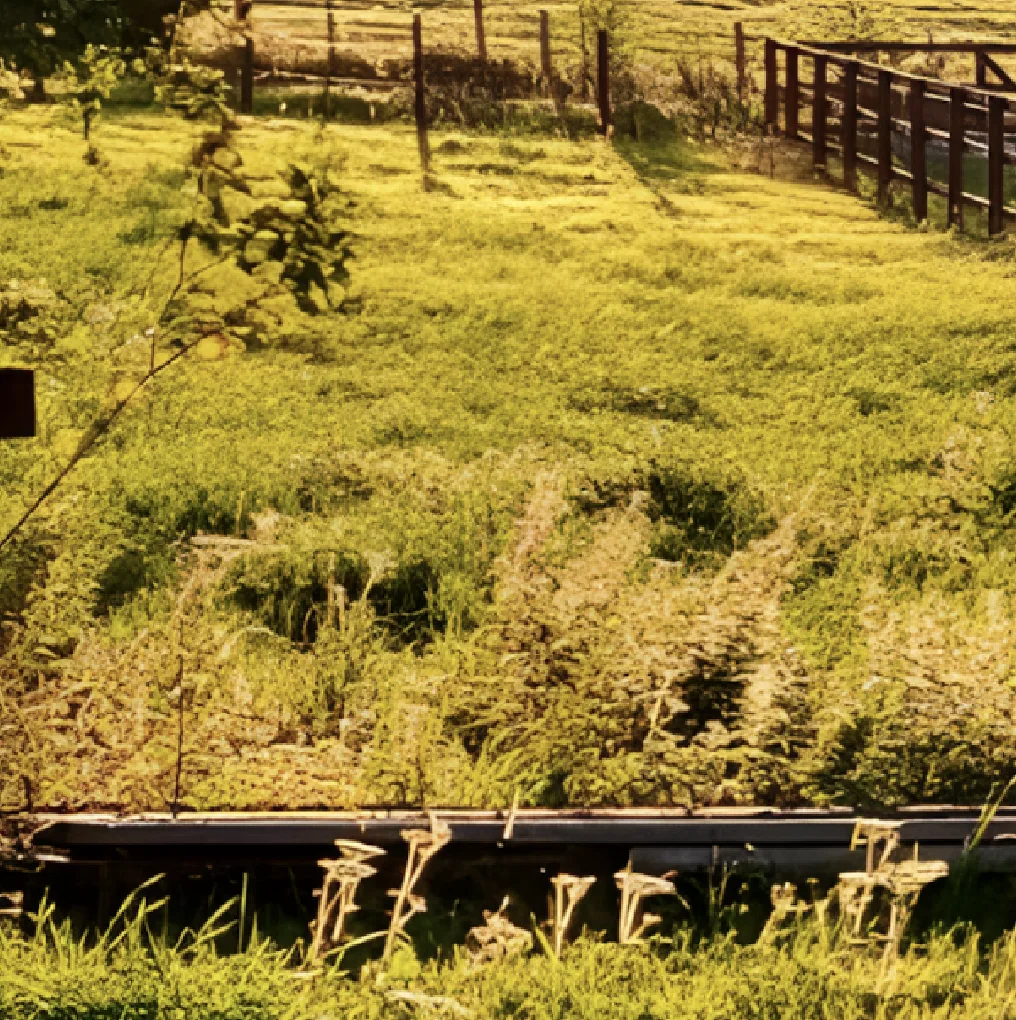
La conclusion pratique de cette comparaison : quand une photo source existe déjà, mieux vaut presque toujours repartir d'elle que de redemander à une IA générative de « zoomer » ou d'« améliorer » une image qu'elle a déjà produite. Chaque régénération accumule un peu plus d'approximations.
La solution : repartir de l'original et utiliser un vrai upscaler IA
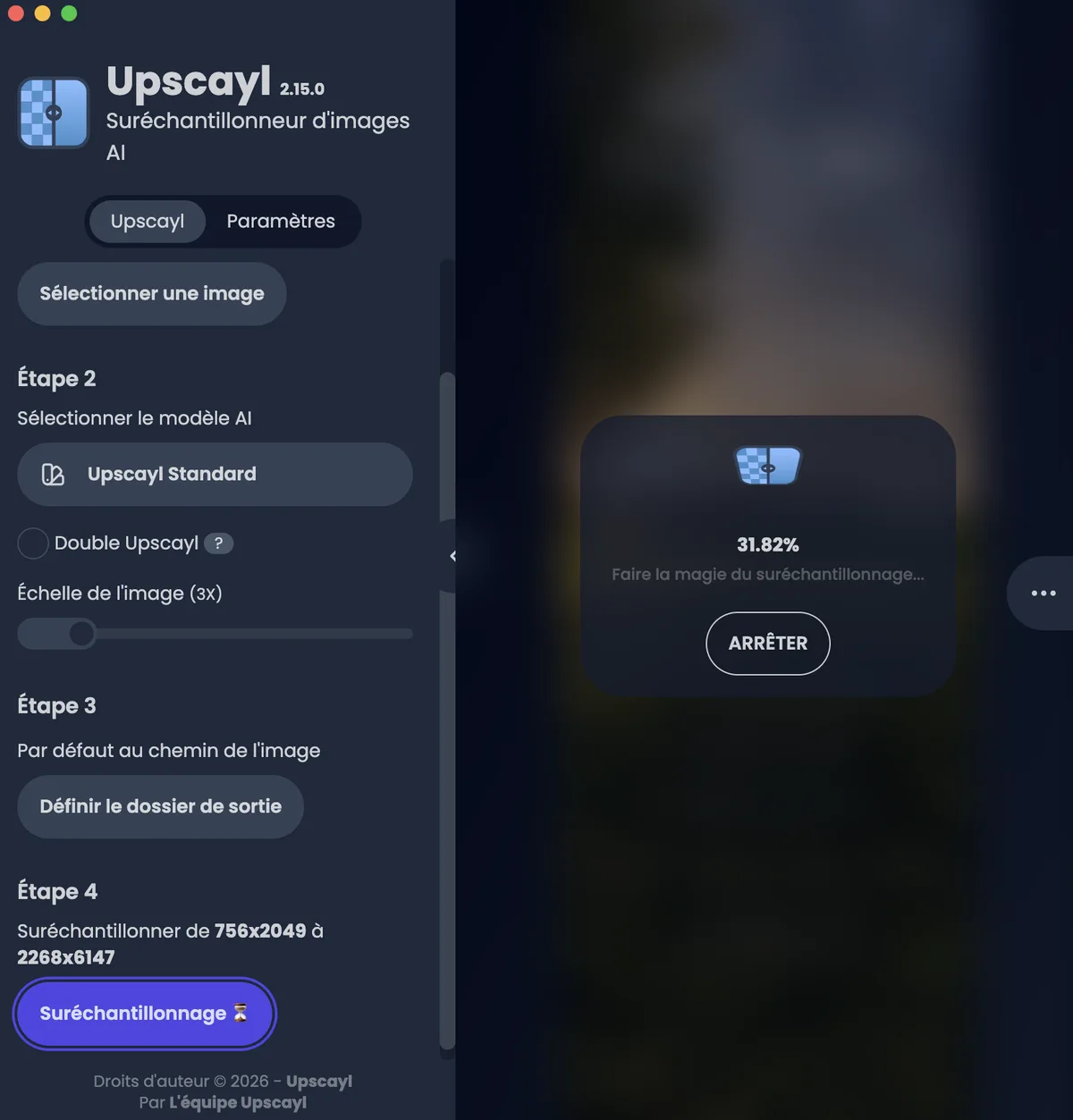
Deuxième étape : revenir à la photo d'origine de la cliente, puis utiliser un outil conçu spécifiquement pour augmenter la définition d'une image sans la régénérer, un upscaler IA. Contrairement à un redimensionnement classique, qui étire les pixels existants et produit du flou, ces outils s'appuient sur des modèles entraînés à reconnaître des textures réelles pour reconstruire une version plus grande et plausible de l'image, sans en changer le contenu.
L'outil utilisé ici est Upscayl, un logiciel gratuit et open source qui tourne en local sur l'ordinateur, sans envoi du fichier vers un serveur externe :
Le résultat final
Une fois la photo suréchantillonnée puis recadrée au ratio exact du kakémono (1:2,5), le fichier final délivré fait 2268×5669 pixels. Un chiffre honnête : cela correspond à environ 72 DPI sur ce format, en dessous des 150 DPI « recommandés » dans le tableau plus haut.
Dans la pratique, ce compromis reste défendable pour trois raisons : le kakémono sera vu debout, à 1-2 mètres minimum, dans un contexte de salon ou d'événement ; le sujet est une photo de paysage, un contenu naturellement plus tolérant qu'un texte ou un logo aux arêtes nettes ; et l'upscaling IA a reconstruit une texture crédible plutôt que de simplement étirer les pixels d'origine. La résolution « idéale » sur le papier n'est pas toujours atteignable à partir d'une source réelle. Le bon réflexe est de pousser la définition aussi loin que le permet le fichier de départ, puis de juger le résultat à l'œil, à la distance réelle de lecture.
Si vous hésitez à envoyer un fichier qui n'atteint pas la résolution du tableau, je peux l'examiner avec vous pendant une consultation d'une heure et vous dire s'il tiendra à la distance prévue, résultat obtenu ou remboursé.
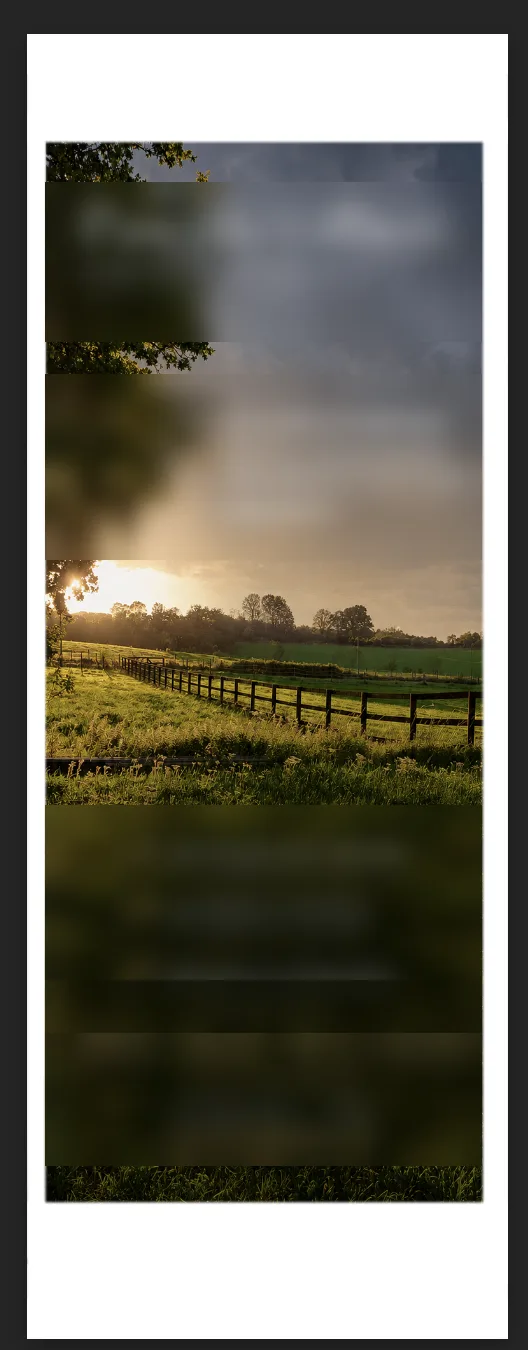
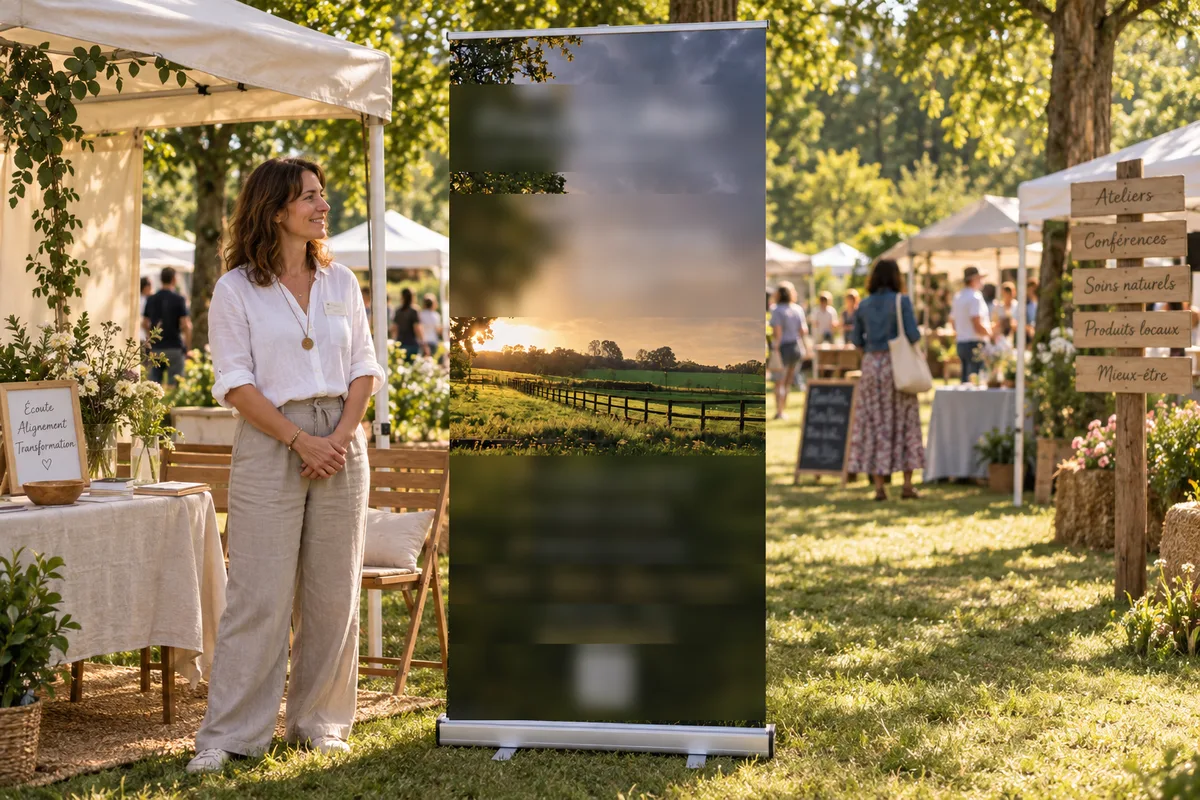
Et voici la mise en situation finale, comme le kakémono serait vu en conditions réelles, sur un événement, à la distance à laquelle un visiteur le croiserait effectivement :
La méthode, étape par étape
- Déterminer la taille physique exacte et la distance de lecture. Ces deux informations à elles seules fixent la résolution cible (voir le tableau plus haut).
- Calculer le nombre de pixels nécessaires avec la formule (taille en cm ÷ 2,54) × DPI voulu.
- Vérifier la définition réelle du fichier IA — clic droit → Propriétés sur Windows, Cmd+I sur Mac, ou directement dans l'outil de génération — avant de le transmettre à qui que ce soit.
- Si une photo source existe, repartir d'elle plutôt que de redemander à l'IA d'améliorer sa propre génération : chaque régénération dégrade un peu plus les détails.
- Utiliser un upscaler IA dédié (Upscayl, Topaz Gigapixel, ou l'option d'agrandissement d'un outil comme Photoshop) plutôt qu'un redimensionnement classique, qui se contente d'étirer les pixels existants.
- Recadrer au ratio exact du support avant impression : un roll-up est toujours en format portrait, et le ratio doit correspondre précisément aux dimensions physiques annoncées.
- Vérifier marges et fond perdu auprès de l'imprimeur : les éléments importants (texte, logo) ne doivent jamais se trouver à moins de 2 cm des bords, susceptibles d'être rognés à la découpe.
- Faire un test avant le grand format quand c'est possible : un tirage A4 du même fichier révèle immédiatement les zones trop lissées ou artefactées.
Le calcul de pixels, le recadrage au bon ratio ou le fond perdu vous bloquent ? Je reprends ces étapes avec vous sur votre propre fichier en une heure de consultation, résultat obtenu ou remboursé.
Les erreurs les plus fréquentes
L'IA générative ne zoome pas, elle régénère. Chaque itération invente de nouveaux détails et s'éloigne un peu plus de l'original.
Une image agrandie à l'écran n'a pas gagné un seul pixel. Seul le nombre de pixels du fichier compte pour l'impression.
Un fichier surdimensionné pour un covering ou une bâche extérieure ne s'imprime pas mieux : juste plus lourd et plus lent à traiter.
Un texte ou un logo positionné trop près du bord peut être rogné à la découpe finale, même si le fichier lui-même était parfait.
Si vous n'y arrivez pas seul, je peux m'en charger
Cette méthode demande un peu de rigueur technique, pas de génie particulier, mais un enchaînement précis d'étapes qu'il est facile de rater une fois, surtout sous la pression d'une échéance d'impression qui approche. Si votre visuel généré par ChatGPT, Midjourney ou tout autre outil IA refuse de donner un résultat net une fois agrandi, ou si vous ne savez tout simplement pas par où commencer, je peux m'en occuper directement : reprise de votre image ou de votre photo source, upscaling, mise au format exact demandé par votre imprimeur, et vérification avant envoi.
Votre visuel reste flou au test A4, ou l'imprimeur refuse le fichier à quelques jours de l'événement ?
❋ Réserver 1h de consultation ❋ Résultat obtenu ou rembourséVous voulez apprendre à utiliser l'IA sans buter sur ce genre de détail technique ?
❋ Se former à l'IA ❋Sources utiles
- OpenAI — documentation officielle des tailles d'image des modèles GPT Image
- Wikipédia — Point par pouce (DPI/PPI), définitions
- Printshot — règles techniques pour un fichier kakémono
- Viscomcad — résolution recommandée pour l'impression grand format
- Antibes Print Services — quelle résolution pour l'impression grand format
- Papeo — bien comprendre les DPI
- Upscayl — suréchantillonneur d'images IA gratuit et open source